この記事で解決する悩み

ワードプレスブログを作ったらやるべきセキュリティー対策4つを紹介します。
すべてワードプレス内のプラグインを利用するので無料で対策できます。
ワードプレスブログの作り方はこちらでまとめていますので参考にどうぞ。
SiteGuard WP Pluginの設定

ログイン防御力を上げられる
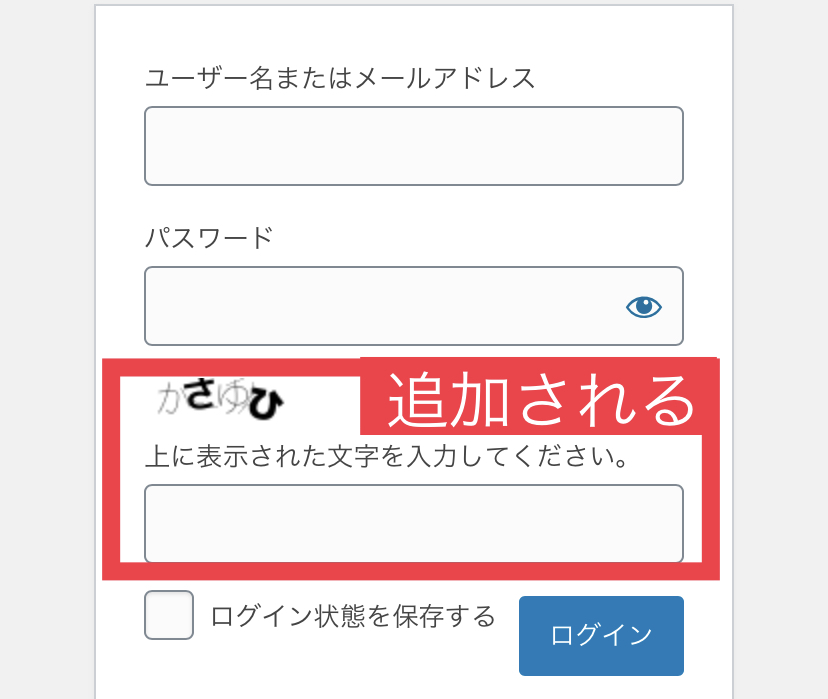
SiteGuard WP Pluginをインストールするとログイン画面に「文字確認設定」を追加できます↓
SiteGuard WP Pluginのインストール&詳細設定の説明
プラグインを検索する

ワードプレスのダッシュボードから「プラグイン→新規追加」をクリックします。
そうすると上図が表示されます。
検索キーワード欄に「SiteGuard WP Plugin」と入れ検索しましょう。
プラグインを有効化する
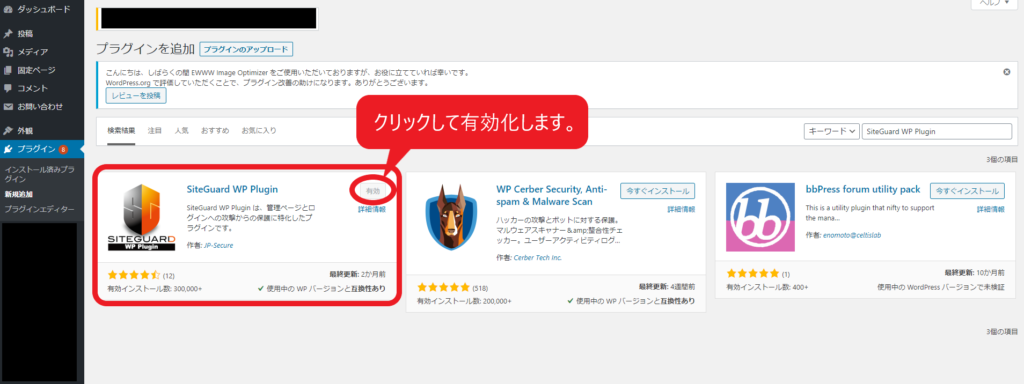
検索結果にSiteGuard WP Pluginが表示されるので有効化しましょう。
※注意 このプラグインを有効化するとログイン画面URLが変更されます。ログイン画面URLをお気に入りに再登録しましょう。
新しいログイン画面URLの確認方法

ダッシュボードから「SiteGuard→ログインページ変更」をクリックします。

上図の赤枠部分が新しいログインURLです。
新しいログイン画面を確認
Edit Auther Slugの設定

ログインユーザー名バレを防げる
アドレスバーに表示されているブログURLの後ろに「?author=1」を足してエンターを叩くだけでそのブログのログインユーザー名が表示されます。



ユーザー名がモロバレ状態だと思います。
Edit Author Slugのインストール&詳細設定の説明
プラグインを検索する

ワードプレスのダッシュボードから「プラグイン→新規追加」をクリックしてください。
そうすると上図が表示されます。
検索キーワード欄に「Edit Author Slug」と入れて検索してください。
プラグインを有効化する

検索結果に表示されたEdit Author Slugを有効化してください。
投稿者スラッグを変更する

次にダッシュボードから「ユーザー→プロフィール」をクリックしましょう。
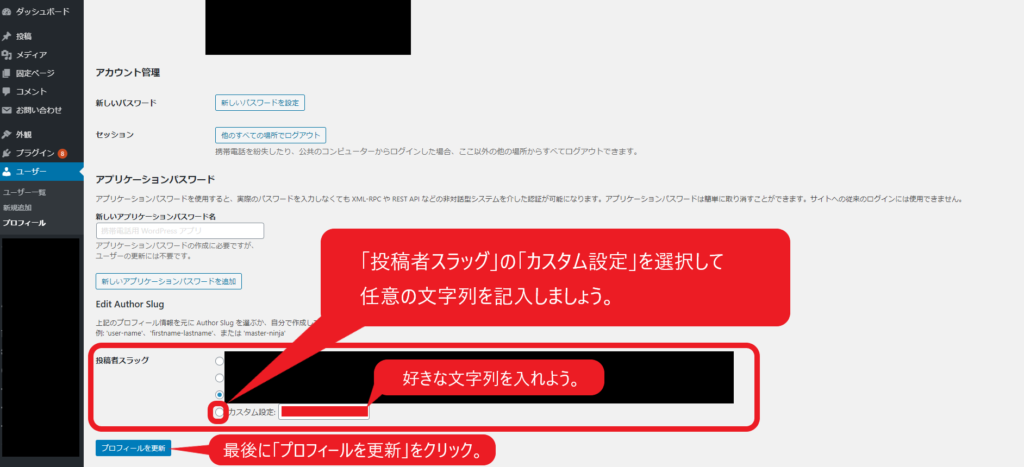
「投稿者スラッグ」から「カスタム設定」を選択して任意の文字列を入れましょう。
終わったら「プロフィールを更新」をクリックしてください。

Akismet Spam Protectionの設定
スパムメールを自動削除できる
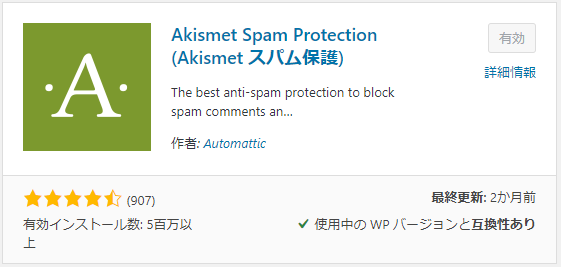
手動でスパムメールの対応をしていると時間がかかります。
そこでスパムメールを自動削除してくれるAkismet Spam Protectionというプラグインをインストールして対応しましょう。
Akismet Spam Protectionのインストール&詳細設定の説明
プラグインを検索する

ワードプレスのダッシュボードから「プラグイン→新規追加」をクリックします。
そうすると上図が表示されます。
検索キーワード欄に「Akismet Spam Protection」と入れ検索しましょう。
プラグインを有効化する

検索結果にAkismet Spam Protection(Akismet スパム保護)が表示されるので有効化します。
Akismetアカウントを設定する

ダッシュボードの「設定→Akismet Anti-Spam(アンチスパム)をクリックします。
クリックして表示された画面の「Akismetアカウントを設定」をクリックして進みます。

「Get Personal」をクリックします。
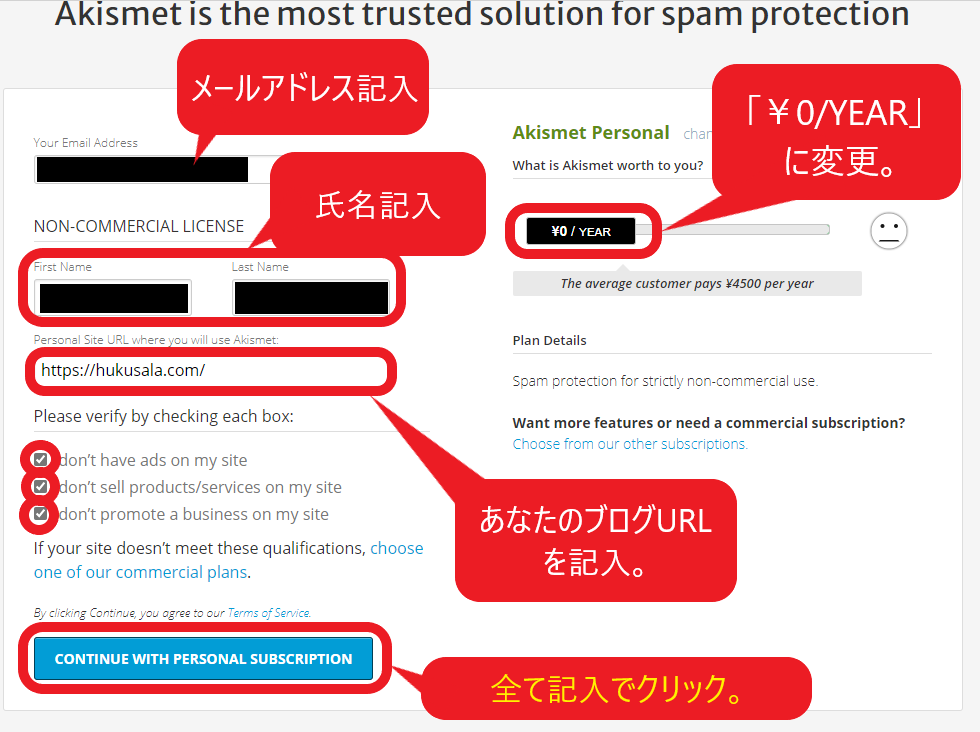
上図のように個人情報を入力しましょう。
終わったら「CONTINUE WITH PERSONAL SUBSCRIPTION」をクリック。

入力したメールアドレスにコードが届いているので、そのコードを入力して「Continue」をクリックします。

このような画面が表示されればOKです。
AkismetのAPIキー設定

次にもう一度ダッシュボードから「設定→Akismet Anti-Spam(アンチスパム)をクリックします。
そして「Manually enter an API Key」をクリックしてください。
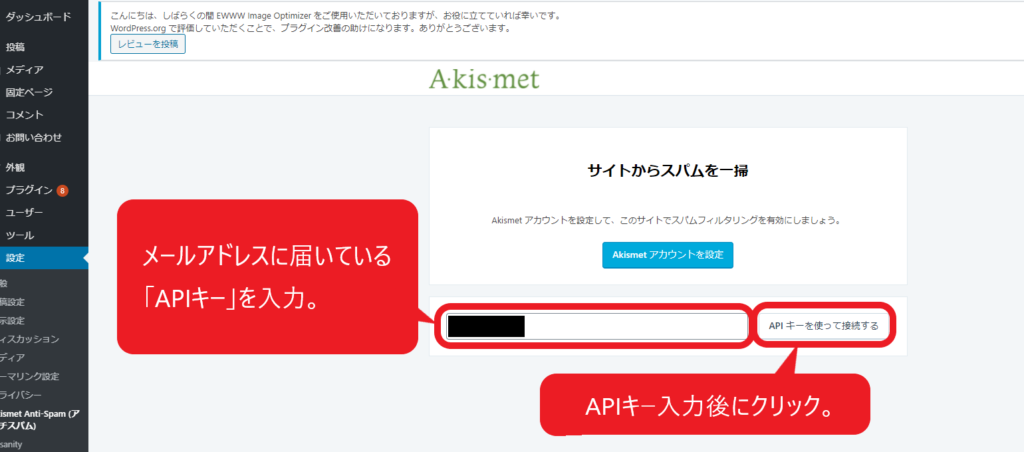
メールアドレスにAPIキーが届いているのでそのAPIキーを入力して「APIキーを使って接続する」をクリックします。
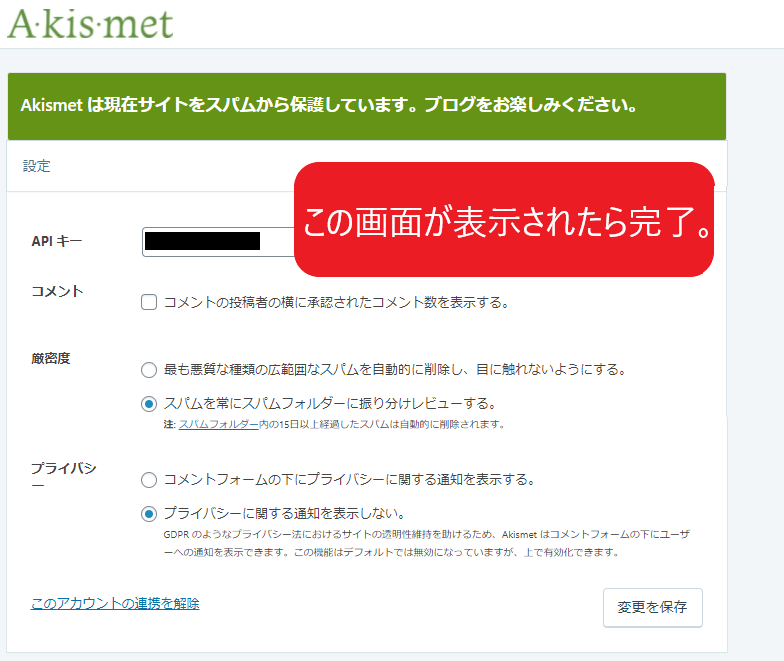
この画面が表示されたら完了です。
BackWPupの設定

バックアップデータを毎日自動で作成できる
ワードプレスのデータは自分でバックアップする必要があります。
データのバックアップさえ取得しておけばデータがすべて消えたとしても復元可能です。
BackWPupは設定すると毎日自動でバックアップデータを作成してくれるよ。
BackWPupのインストール&詳細設定の説明
プラグインを検索する

ワードプレスのダッシュボードから「プラグイン→新規追加」をクリックします。
そうすると上図が表示されます。
検索キーワード欄に「BackWPup」と入れ検索しましょう。
プラグインを有効化する

検索結果にBackWPup-WordPress Backup Pluginが表示されるので有効化しましょう。
バックアップデータの毎日取得を設定する
「一般」タブの設定

ワードプレスのダッシュボードから「BackWPup→新規ジョブを追加」をクリックします。

BackWPupのプラグイン設定画面に切り替わると、「一般タブ」の画面になっています。
まずは一般タブの設定から始めましょう。
「このジョブの名前」に好きな名前を付けてください。

さらに一般タブ画面を下に進めると「バックアップファイルの保存方法」という項目があります。
「Dropboxにバックアップ」にチェックをつけてください。
終わったら「変更を更新」をクリックします。
「スケジュール」タブの設定

ということで、「スケジュール」タブをクリックして画面を切り替えてください。
ここでは、「ジョブの開始方法」を変更します。
WordPressのcronにチェックしてください。
「宛先:Dropbox」タブの設定

多くの方はDropboxを利用していないと思うので、まずはアカウント作成から始めます。
上図の青い箇所が示す「アカウントを作成」をクリックしてアカウント作成してください。
Dropboxはアカウント作成と同時にDropboxのアプリもインストールする必要があるのでサクッと処理しちゃってください。
すでにアカウント作成完了、またはDropboxにアカウントを持っている人は「Dropboxのアプリ認証コードを取得」をクリックしてください。

アクセスのリクエストを求められるので「許可」しましょう。

このコードをコピーしてください。

これが最後の処理です。
上図のように、Dropboxのプラグイン設定画面に戻って「Dropboxのアプリへアクセス」の空欄にコピーしたコードをペーストしましょう。
「バックアップ設定」、「ファイルを削除」は自由に上図のとおり自由に設定してください。
ちなみに今回は無料版のDropbox Basicを利用しましたが、利用可能なストレージ容量は2GBです。
ストレージ容量を気にすることなくDropboxを利用したい場合はソースネクストが販売しているDropbox Plusがおすすめです。公式価格より1万円以上も安く販売されています。
お疲れ様でした。
以上「【画像34枚解説】ワードプレスの必須セキュリティープラグイン4選」でした。
おすすめ記事